SQL转ER图教程
生成的ER图没联系?
- 问题描述:ER图生成的节点之间没有联系,因为表和表之间没有建立外键关联关系。
- 解决方案:通过在你的建表语句中建立外键关联关系,或者手动连接。即可解决
- 这边是一个示例:实际应用中需要根据实际情况进行修改。 把你的sql语句结合下面的提示词,然后让ai修改一下
请帮我优化以下SQL,要求:
1. 所有表和字段添加COMMENT中文简洁注释(严格≤4个汉字)
2. 表和表之间也要加上外键关系
3. 为每个外键关系添加COMMENT注释,注释必须使用单个动词短语准确描述两表业务关系(如"隶属于"、"管理"等)
4. 外键关系必须严格按照以下格式定义(不要添加或删除任何空格或符号,不要使用单引号):
   `FOREIGN KEY (列名) REFERENCES 表名(列名) COMMENT '关系描述'`
5. 所有外键定义保持在CREATE TABLE语句内
6. 表本身也要添加COMMENT注释
7. 严格保持原SQL功能不变,仅添加注释和完善关系
8. 直接返回完整优化后的SQL代码,无需任何额外解释

我的SQL:
[粘贴你的SQL语句]
标准的模板
CREATE TABLE Students (
    id INT PRIMARY KEY COMMENT '学号',   ---COMMENT 这个是注释
    name VARCHAR(100) COMMENT '姓名',
    age INT COMMENT '年龄',
    email VARCHAR(100) COMMENT '邮箱'
) COMMENT '学生表';

CREATE TABLE Courses (
    id INT PRIMARY KEY COMMENT '课程ID',
    course_name VARCHAR(100) COMMENT '课程名',
    credits INT COMMENT '学分'
) COMMENT '课程表';

CREATE TABLE Enrollments (
    student_id INT COMMENT '关联学生',
    course_id INT COMMENT '关联课程',
    enrollment_date DATE COMMENT '注册日期',
    PRIMARY KEY (student_id, course_id),
    FOREIGN KEY (student_id) REFERENCES Students(id) COMMENT '选修',      ---这里是外键关联
    FOREIGN KEY (course_id) REFERENCES Courses(id) COMMENT '开设'      ---这里是外键关联
) COMMENT '选课表';
;
一、工具概述
- 工具链接:SQL转ER图 & AI生成工具
- 金币获取方式:会员与金币说明
二、通过SQL生成ER图
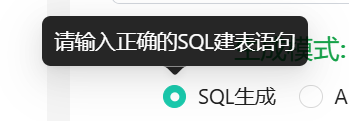
1. 生成模式选择
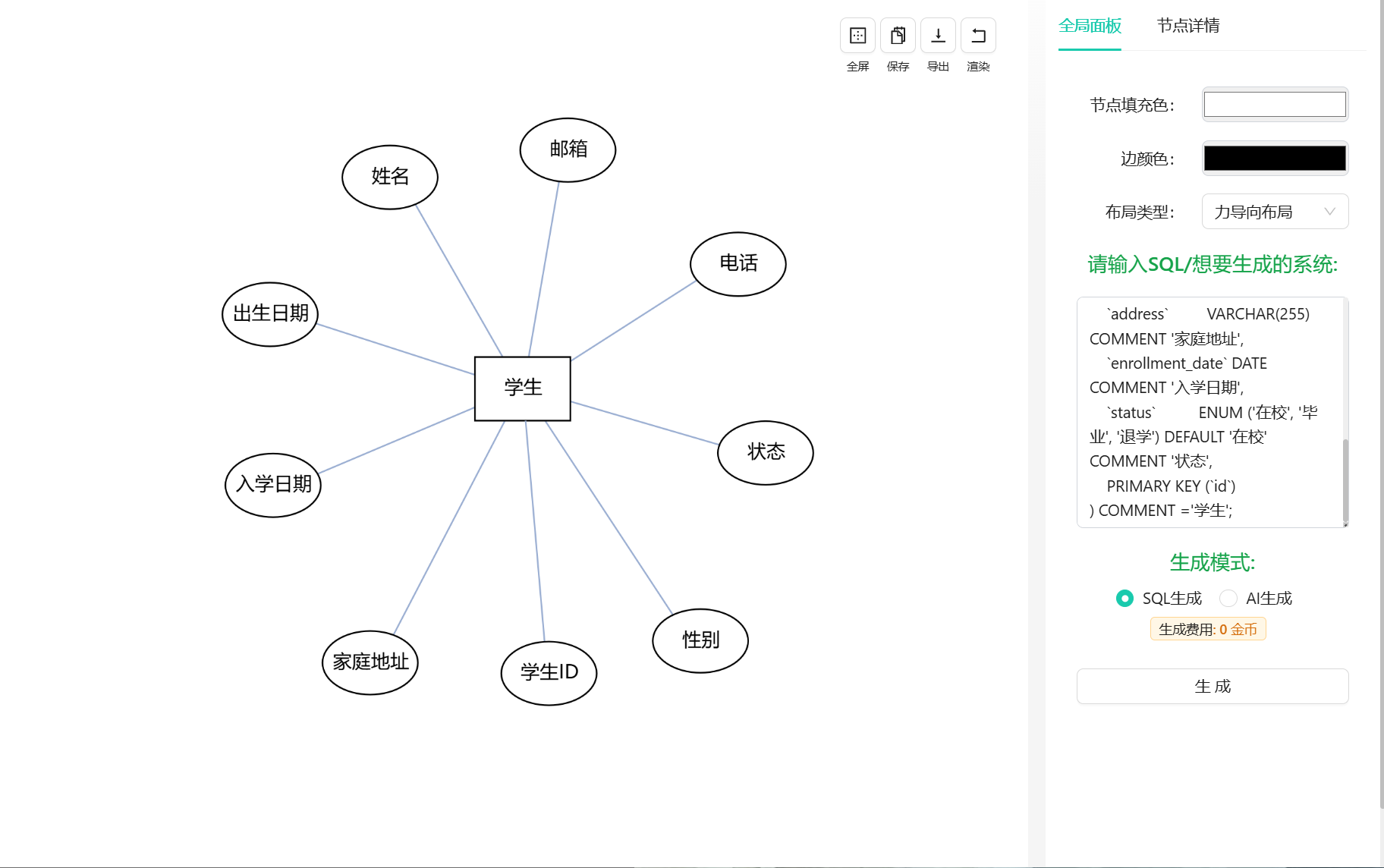
2. 单表生成示例
- SQL输入要求:需包含完整建表语句与字段注释
- 示例代码:
CREATE TABLE `students` (...);
- 生成效果预览:
3. 多表生成示例
- 外键关系说明:需通过外键定义表间关联
- 示例代码:
CREATE TABLE `students` (...);
CREATE TABLE `courses` (...);
CREATE TABLE `student_courses` (...);
- 生成效果预览:
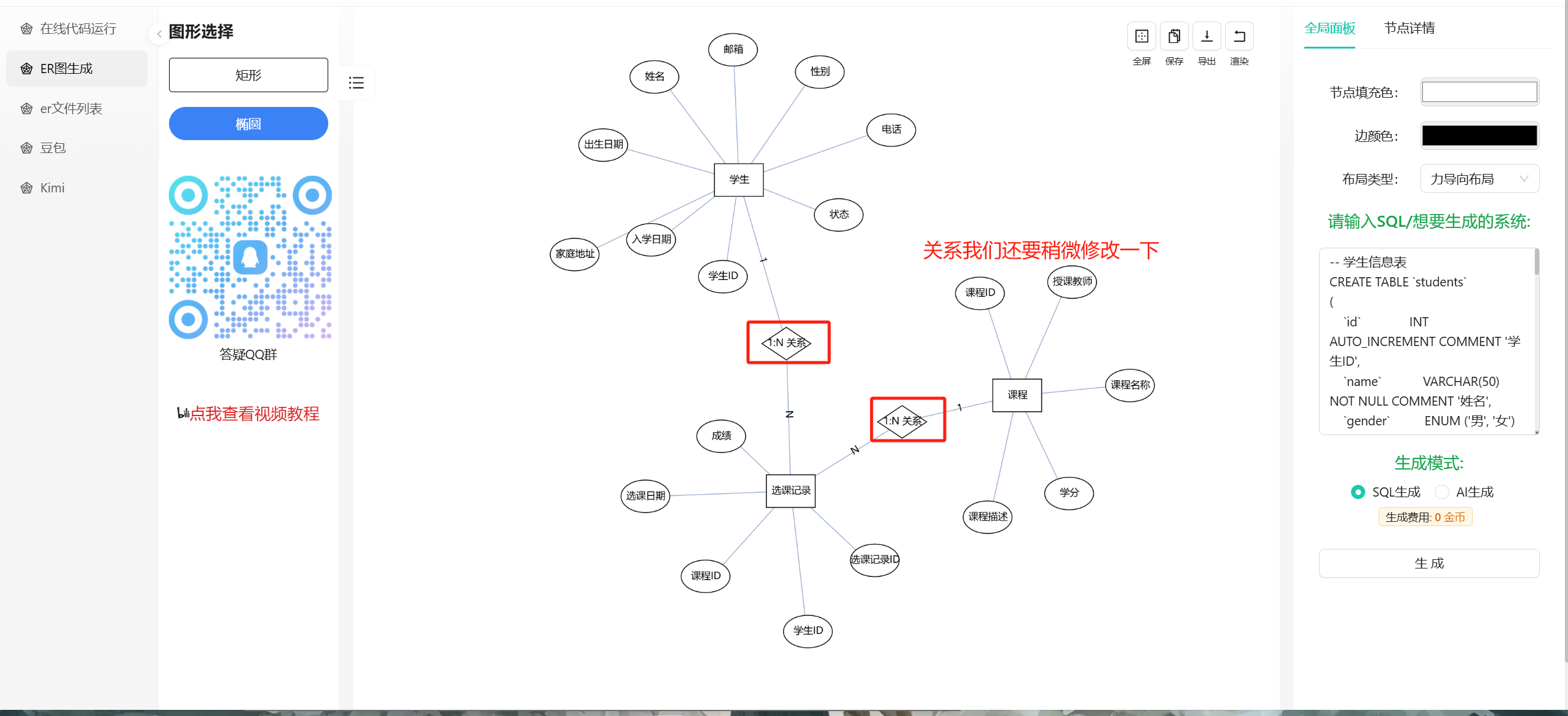
- 关系类型调整:默认1:N,支持手动修改(见操作指南)
三、通过AI生成ER图
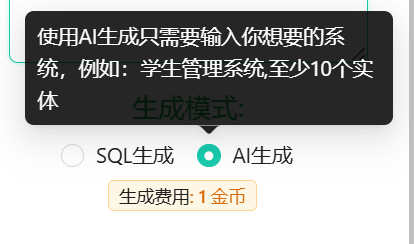
1. 生成模式选择
2. 输入示例
- 自然语言描述:
学生管理系统的ER图,实体类稍多
- 生成效果预览:
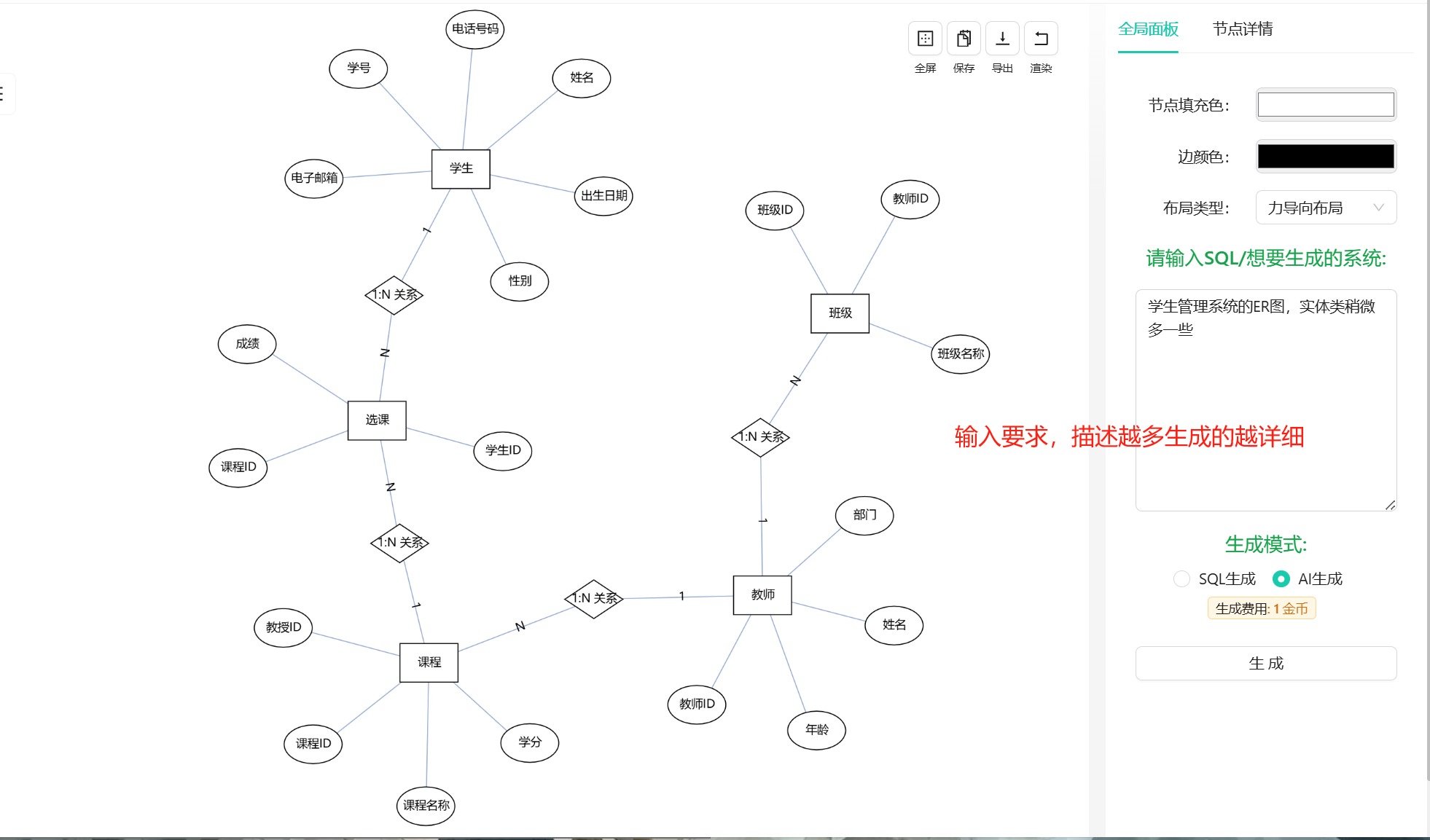
四、导出与保存功能
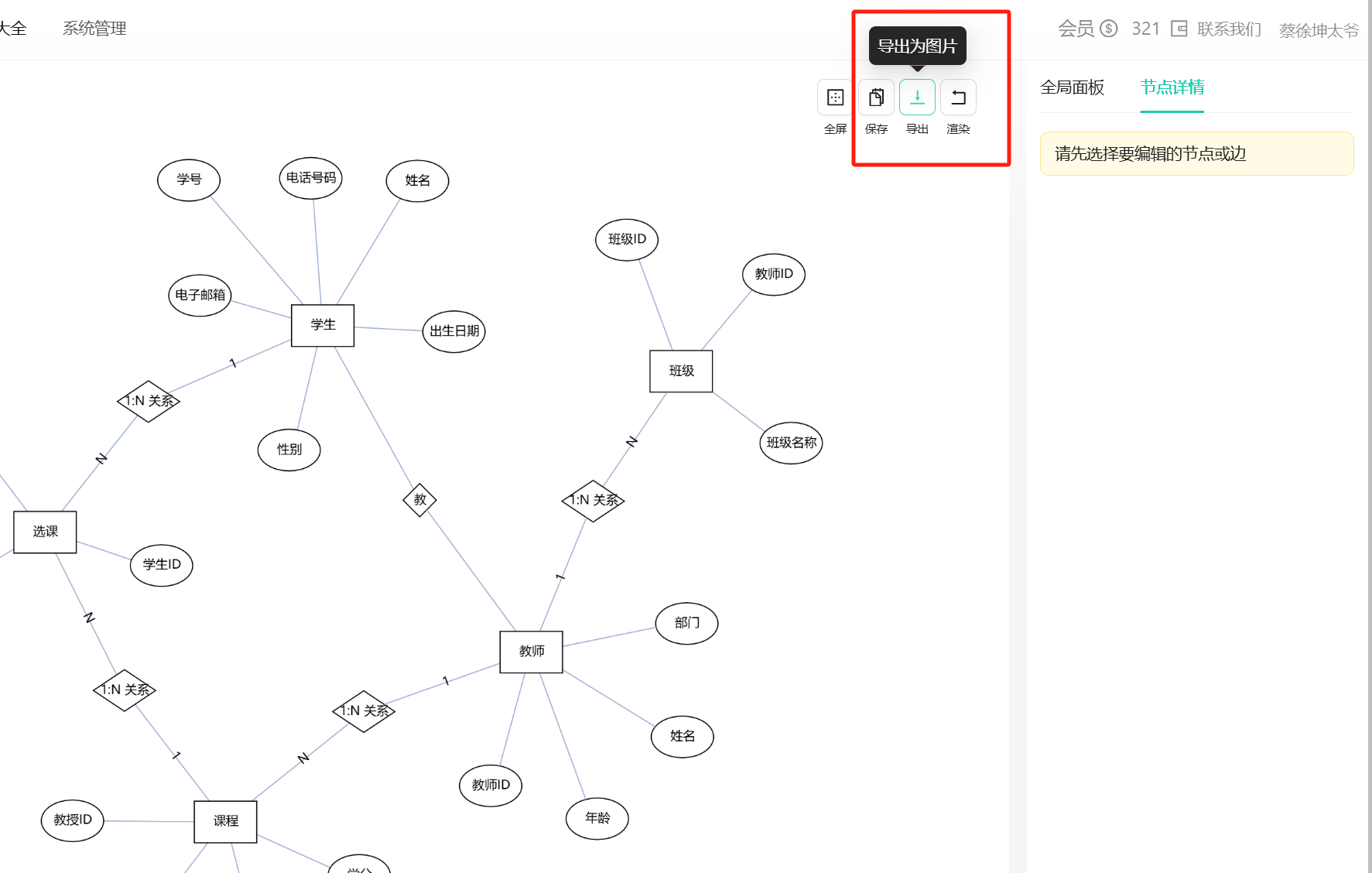
1. 导出为图片
- 操作步骤:点击导出按钮
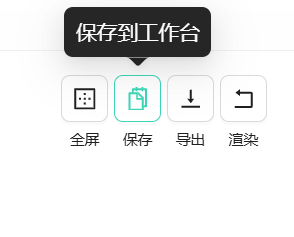
2. 保存到工作台
- 操作步骤:
- 点击保存按钮
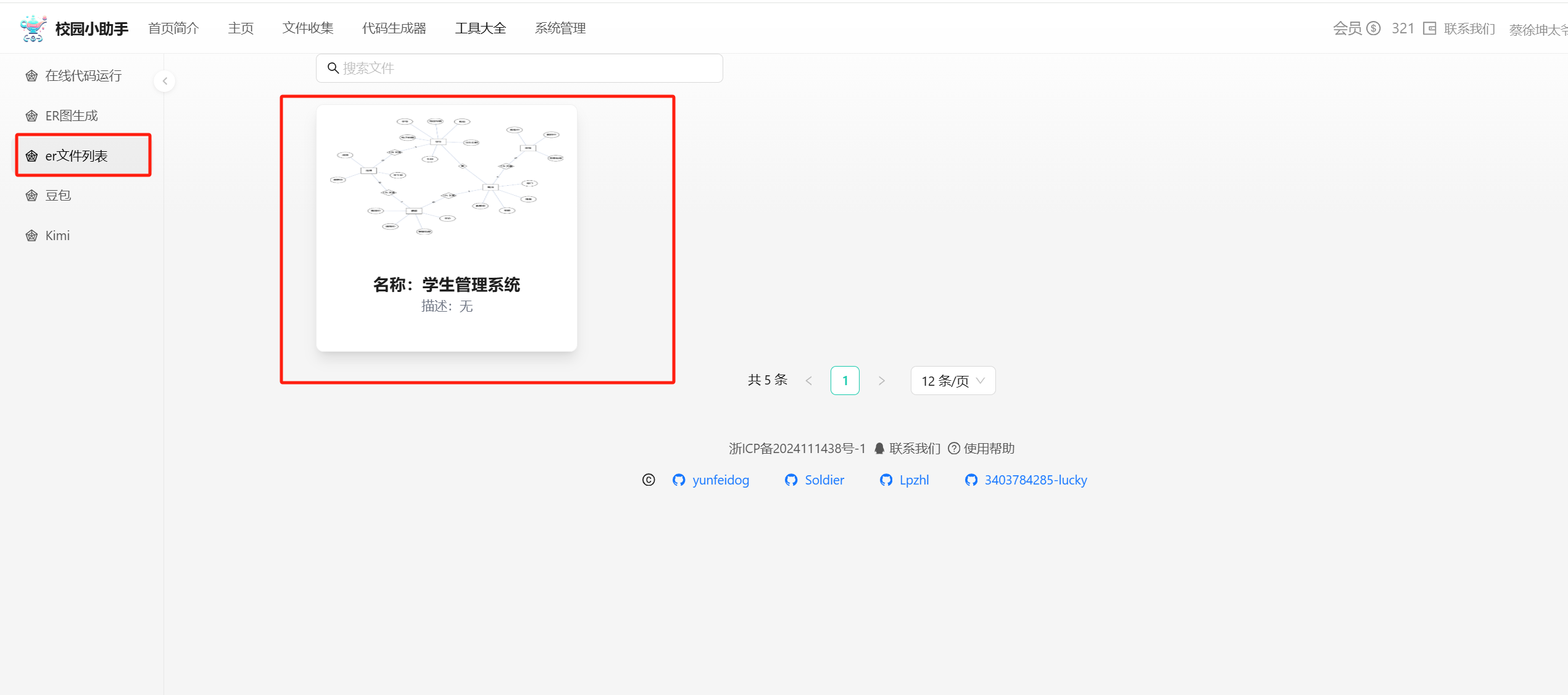
- 输入名称/描述
- 在ER文件列表查看
- 界面指引:
五、操作指南
1. 全屏展示
- 操作路径:点击全屏按钮
2. 节点操作
删除节点
- 方法:选择节点后按
Delete键或点击删除按钮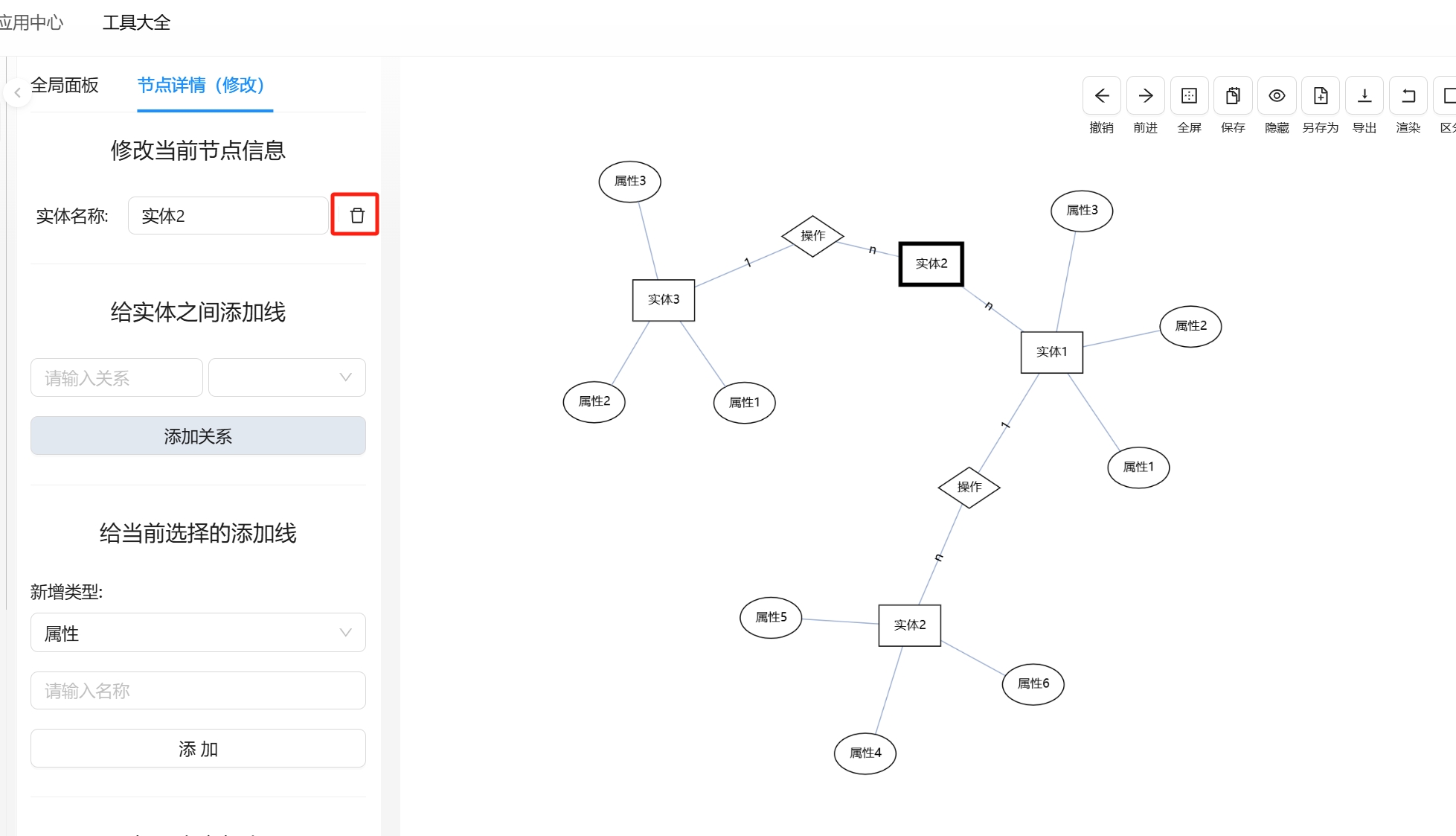
修改属性
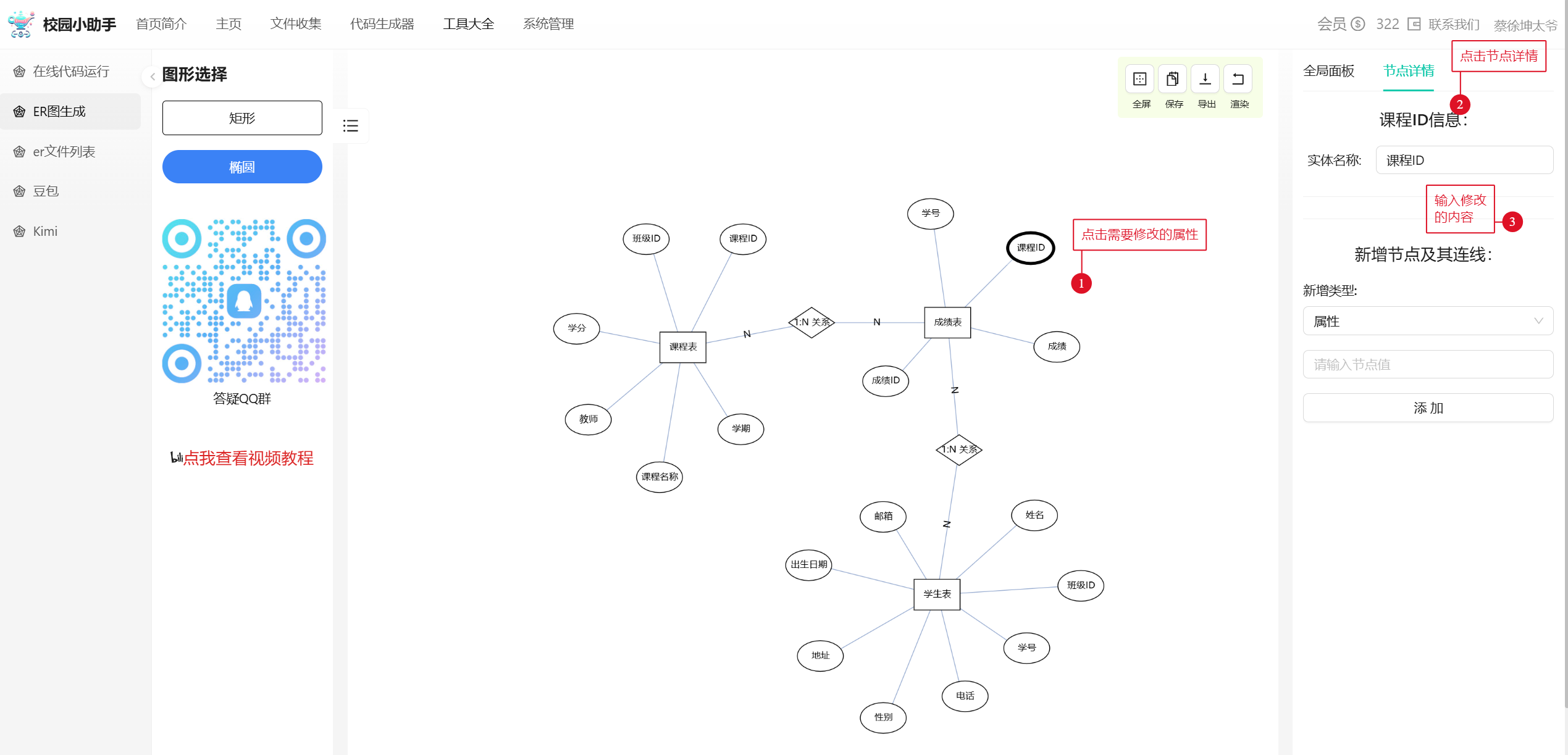
- 单个属性:点击属性 → 节点详情修改
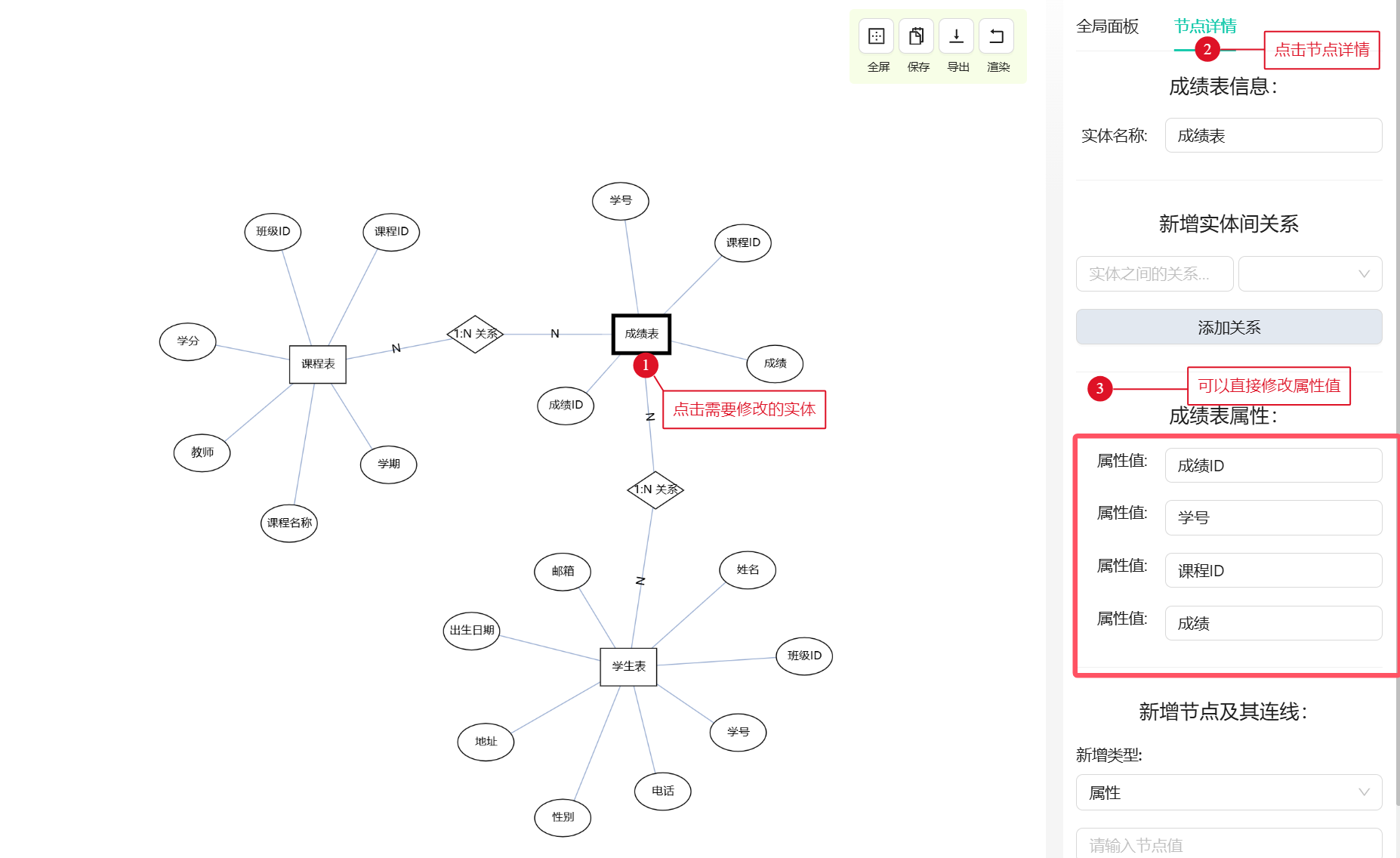
- 批量属性:通过属性面板批量编辑
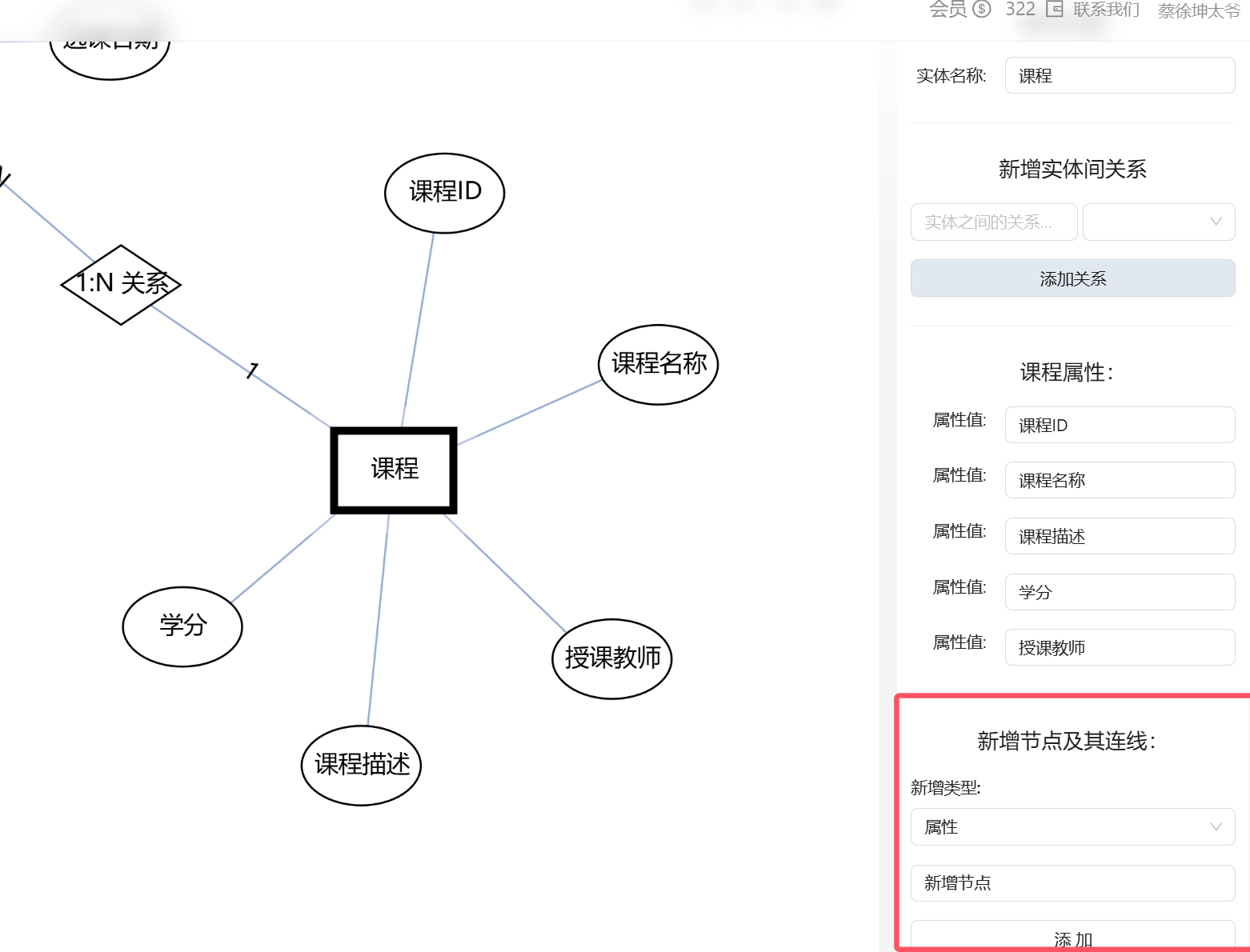
添加属性/关系
- 步骤:
- 选择节点
- 在"新增节点及其连线"中添加属性或关系
3. 边操作
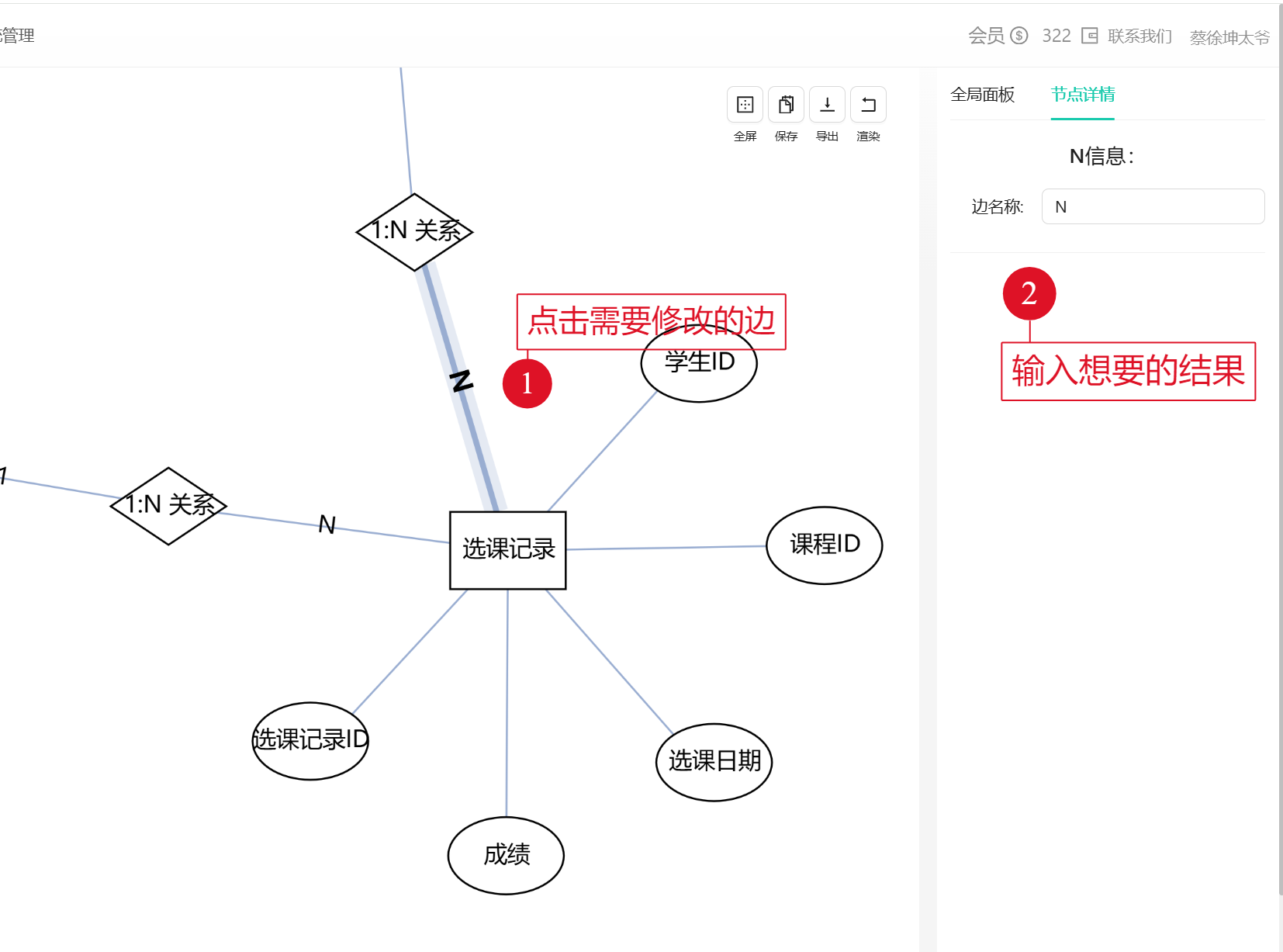
修改文字与方向
- 修改文字:点击边后直接输入内容
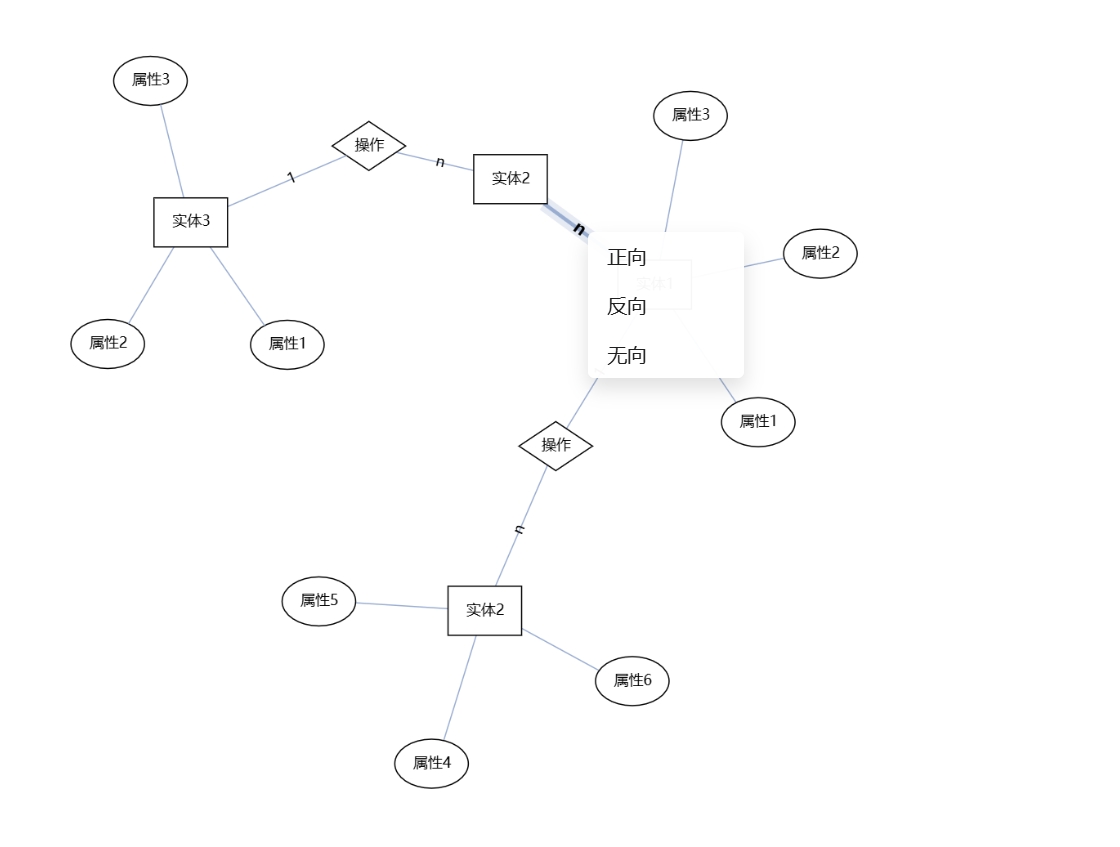
- 调整方向:右键点击边切换方向
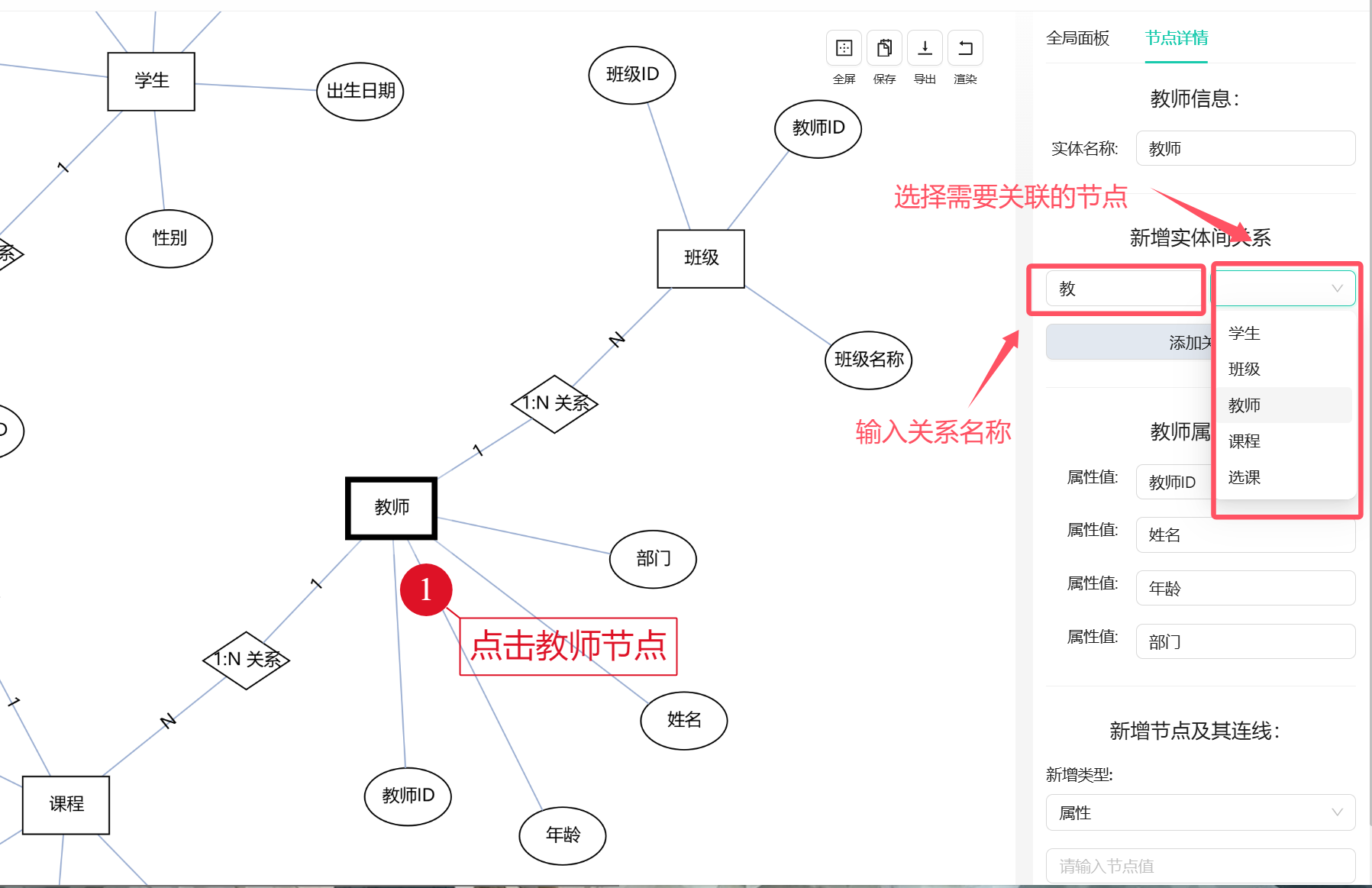
添加表间关系
- 示例:为学生表与教师表建立关联
4. 整体移动节点
- 方法1:拖动
属性即可 查看视频链接:https://www.zhanshi123.me/wp-content/uploads/2025/03/QQ2025311-0120.mp4 - 方法2:按住
Shift多选后拖动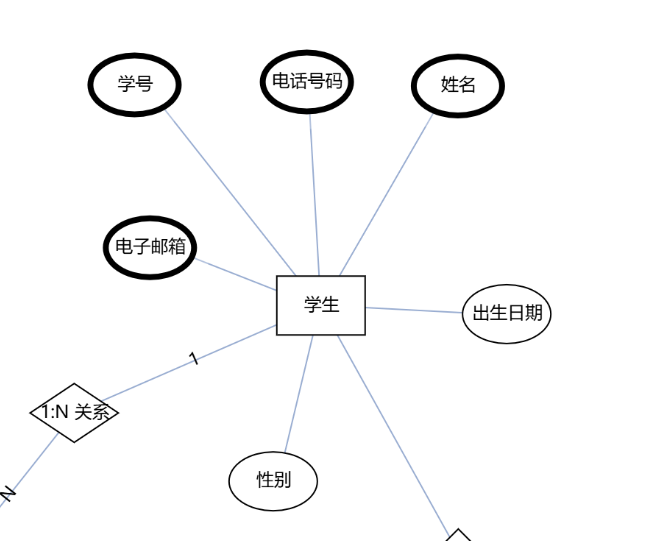
- 方法3:按住
Ctrl框选节点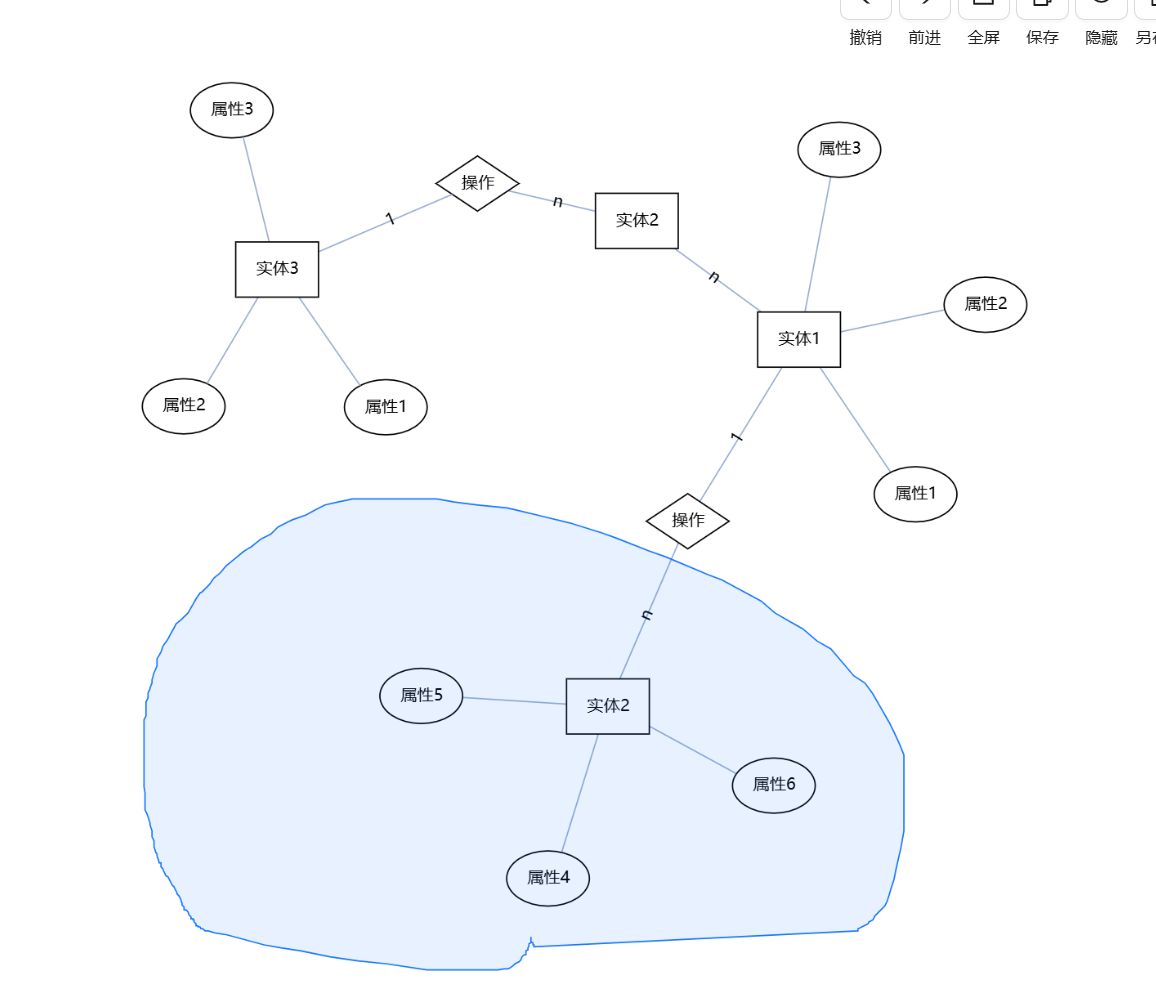
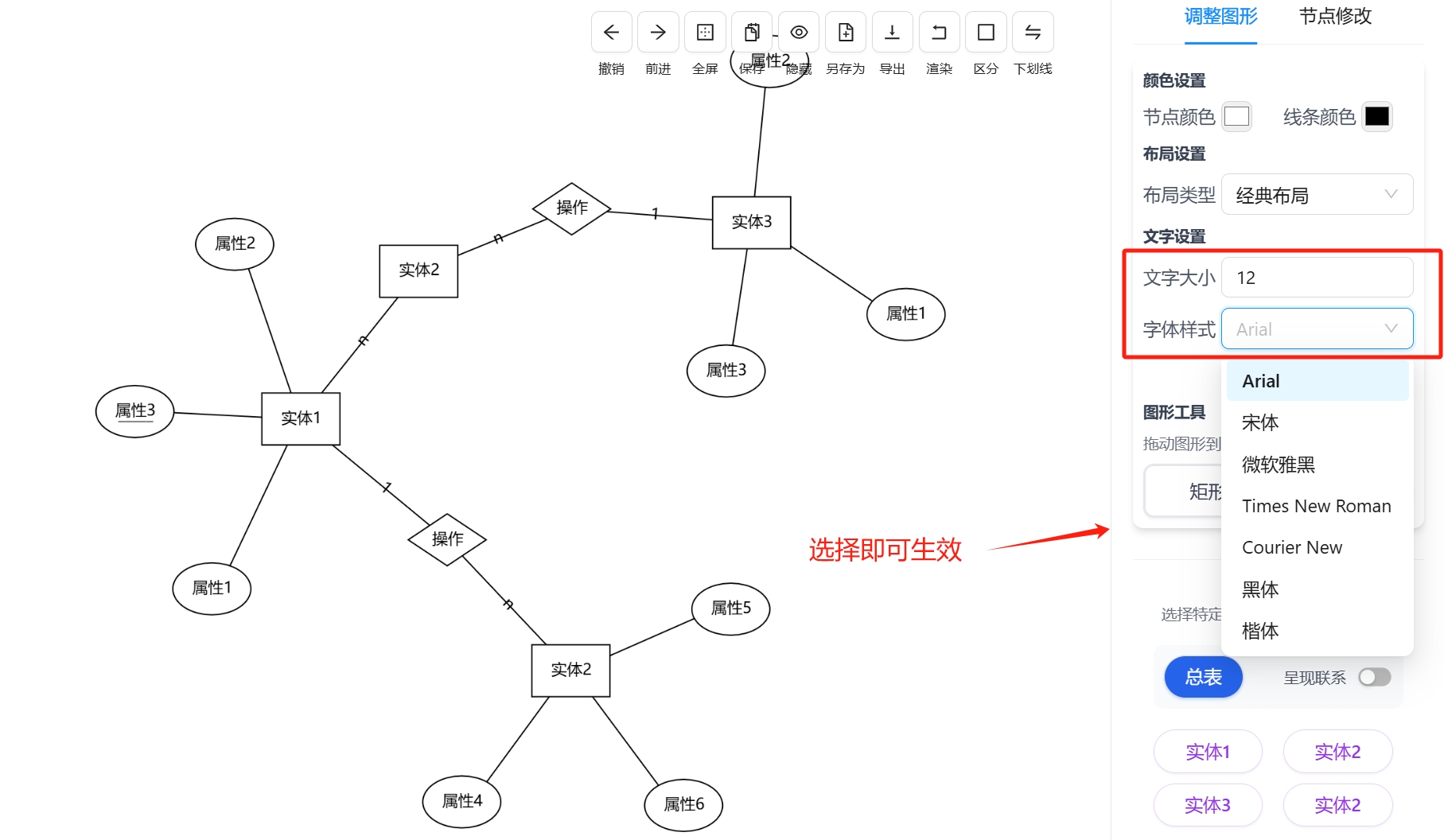
5. 修改字体大小和样式
- 方法:选择即可生效
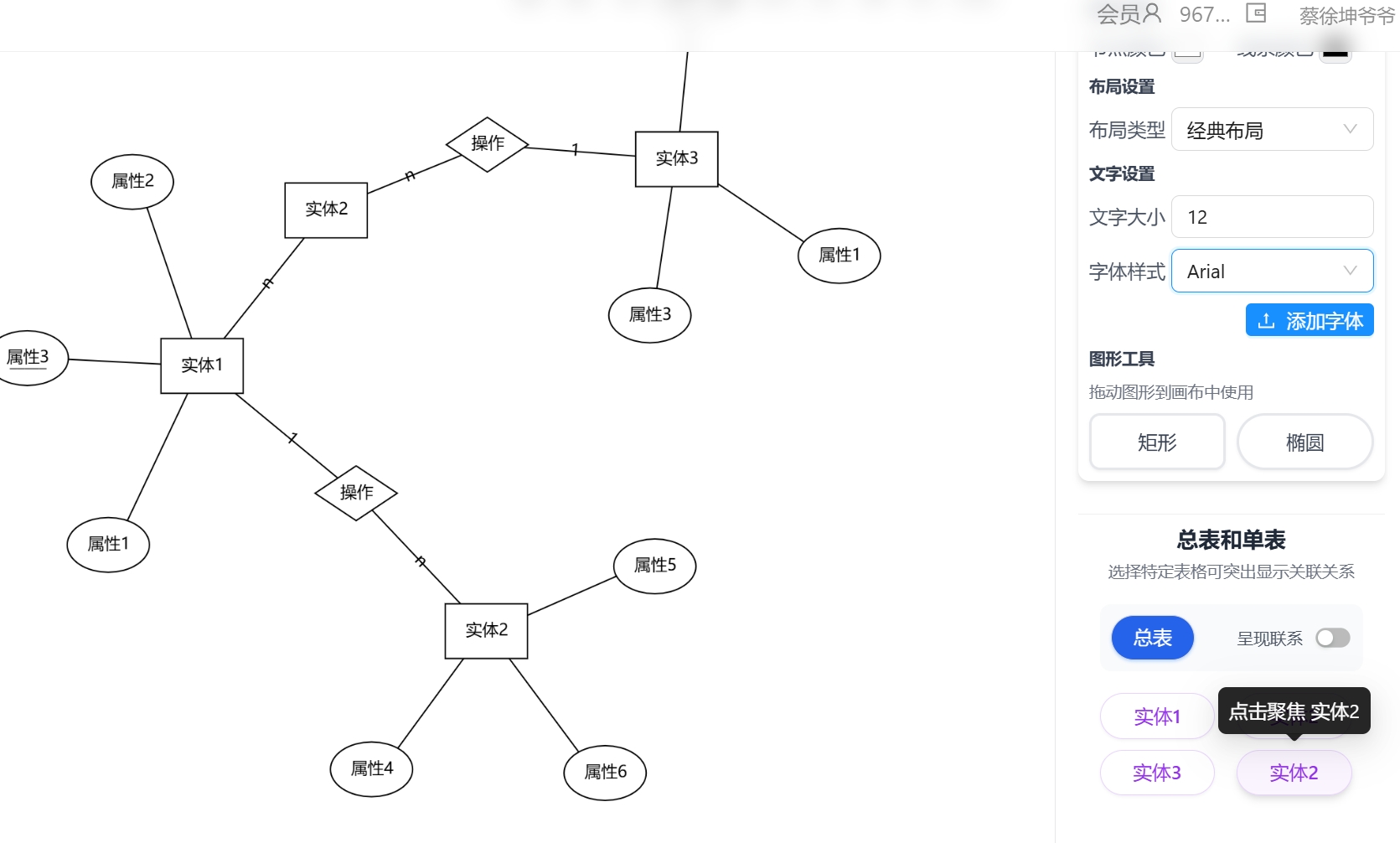
6. 总表与单表
- 方法:选择即可生效
六、常见问题处理
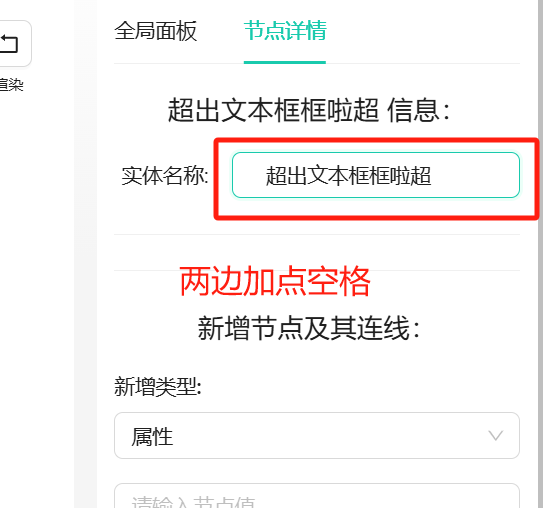
文字超出图形
- 解决方案:
- 点击 重新渲染
- 调整名称两侧空格后再次渲染
七、技术支持与更新信息
- 发布日期:2024年12月11日