文件收集使用教程
校园小助手使用教程
有疑问请关注微信公众号
1. 平台简介
校园小助手是一款便捷的在线工具,旨在帮助学校师生轻松管理文件收集任务。通过该平台,用户可以创建文件收集任务,同学们能够快速上传文件,管理员则可以方便地统计和查看收集的信息。
2. 注册与登录
2.1 注册/登录
- 打开校园小助手平台的首页,点击右上角的“登录”按钮。
- 输入你的邮箱,获取验证码,通过验证码注册并登录系统
只有需要收集作业的同学才需要注册账号,提交文件时不需要登录。
3. 创建班级
3.1 班级学生导入
此步骤推荐使用电脑进行操作。
- 登录后,在首页点击“开始引导按钮”
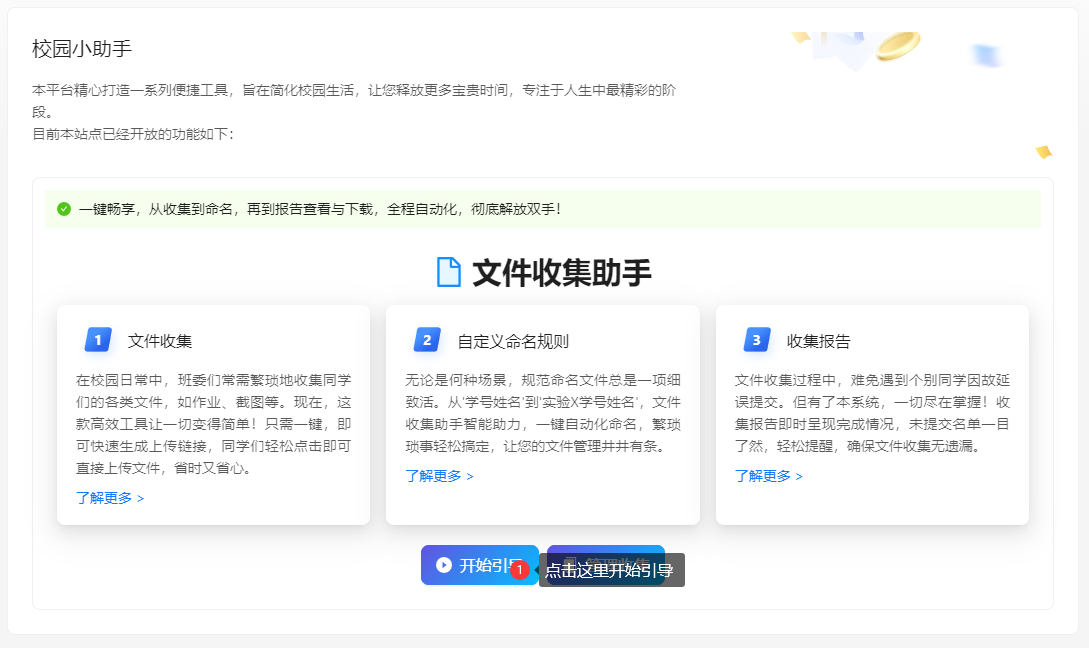
- 输入班级名称,班级名称推荐有实际意义,便于区分,如
计算机2112。

- 根据示例表格,填写学号和姓名信息。

- 上传文件,导入完成!

3.2 后续学生管理
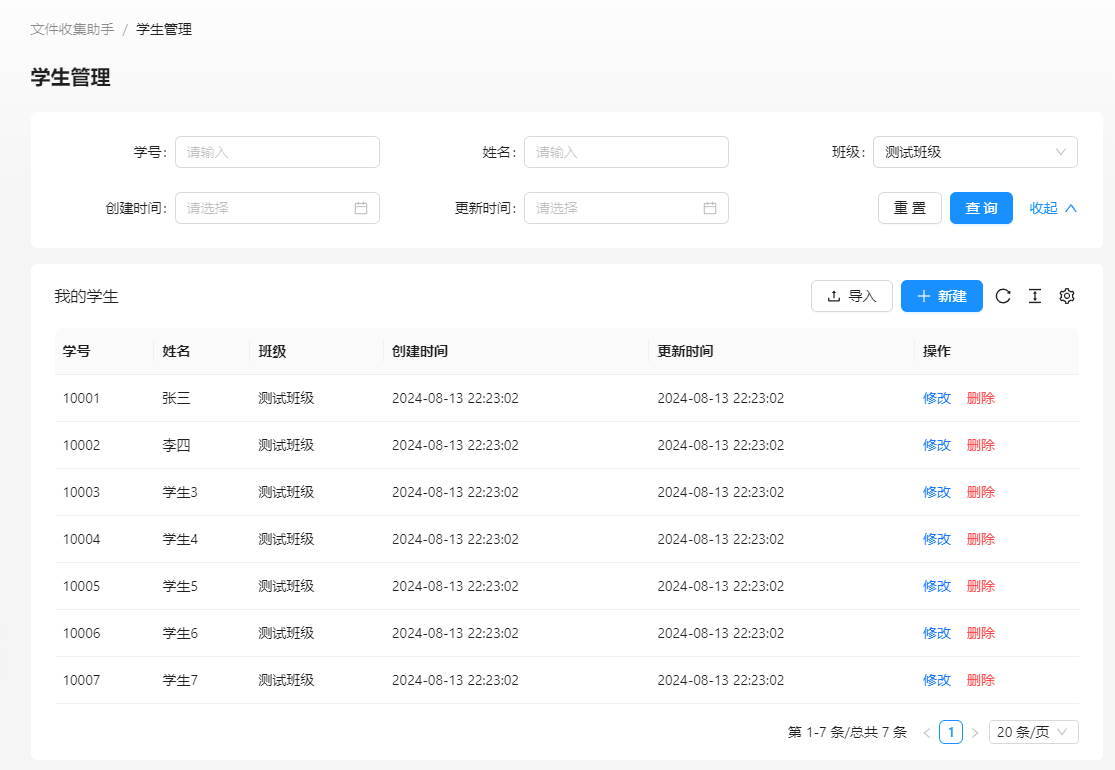
如果后续还需要对班级内的学生进行删除或修改操作,可以进入学生管理页面
在这里可以自由地对班级内的学生进行操作。但是一旦有正在进行中的文件收集链接被创建之后,班级内的学生将不可以修改!
3. 创建文件收集任务
3.1 创建任务
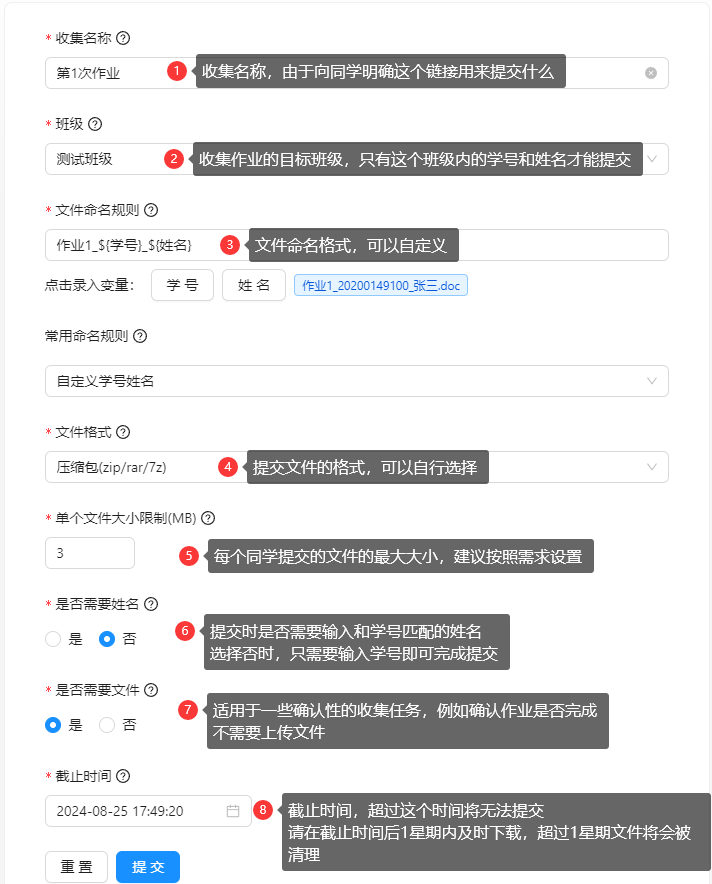
- 在收集管理界面,点击新建按钮,进入创建收集链接页面。
- 按照自己的需求填写表单。
3.2 邀请同学上传文件
- 回到收集管理界面,就可以找到刚刚创建的收集任务,点击打开链接。

- 复制链接或二维码,发送给同学即可。
4. 学生上传文件
4.1 上传流程
- 同学收到任务链接后,点击链接进入上传页面。
- 在页面中选择需要上传的文件,一个链接只能提交一个文件。
- 填写相关信息后,点击“提交”按钮,文件即成功上传。
经过测试,QQ内置浏览器不支持打开文件选择框,请复制链接到系统浏览器中进行。
5. 统计和下载
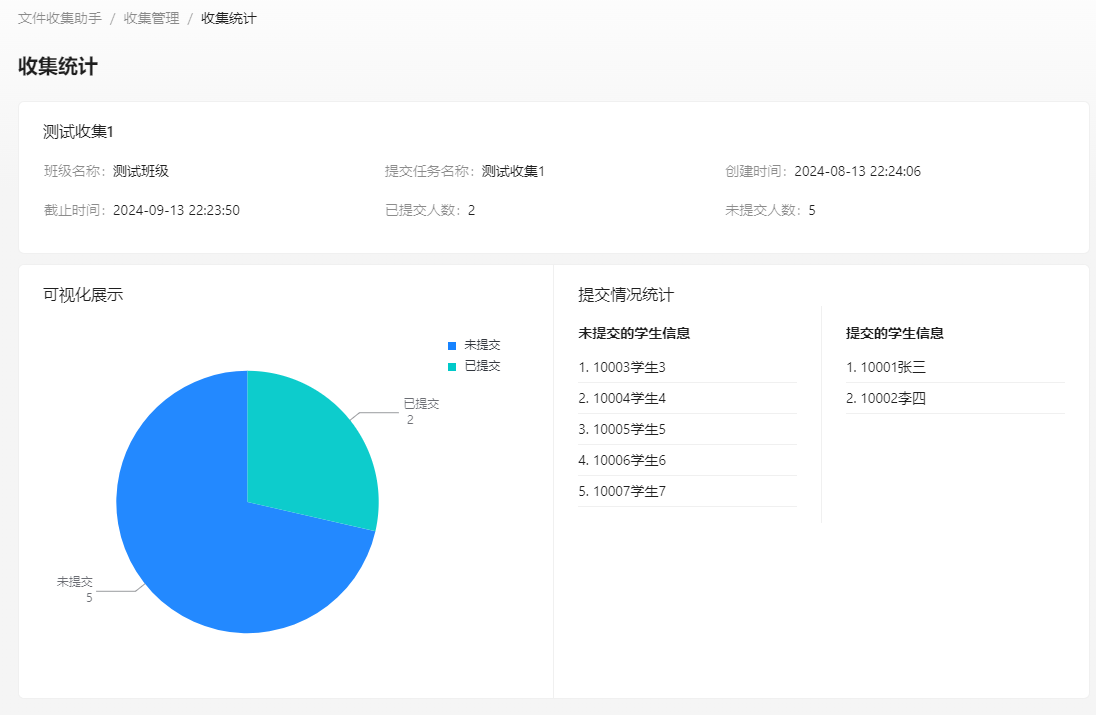
5.1 统计文件信息
- 在收集管理页面中,点击下面的按钮。

- 即可查看统计数据。
5.2 下载收集结果
- 在收集管理页面中,点击下面的按钮。

- 等待系统压缩完成后,会自动完成下载。
7. 联系我们
如果在使用过程中遇到问题或有任何建议,请通过以下方式联系我们:
- 邮箱: i@zhanshi123.me
- QQ: 点我加群